
楽天モバイルのエリア確認|自宅・学校・通勤先のチェック
楽天モバイルを家族で使う前に、自宅・学校・職場など、家族それぞれがよく使う場所を公式エリアマップで確認しておきましょう。自宅の住所だけを見るより、誰が、どこで、何に使うかを並べると確認する場所が整理できます。
ただし、エリアマップは実際の通信を保証するものではありません。地図で分かることと、スマホの対応状況・屋内での使い心地を分けて確認するのがポイントです。
この記事では、パパが家族向けの確認手順と記入用チェック表をまとめます。特定の地域の速度測定や、我が家での通信実測を紹介する記事ではありません。
エリア確認は「場所・マップ・端末」の順で進める
申し込み前の確認は、次の3つに分けると進めやすくなります。
- 場所を整理する:自宅、学校、職場、通学通勤経路などを家族ごとに書き出す。
- 公式マップで確認する:住所や建物名で検索し、拡大した地図と凡例を見比べる。
- 使うスマホを確認する:エリアとは別に、楽天回線への対応状況を公式で確認する。
利用開始後は、実際の生活の中で通信を確認します。申し込み前の地図チェックと、利用開始後の確認を同じ「確認済み」にまとめないようにしましょう。
家族で確認したい場所のチェック表
家族全員が同じ住所に住んでいても、外でスマホを使う場所はそれぞれ違います。まずは、下の表から家庭に必要な場所を選んでください。
| 確認する場所 | 家族で考えるポイント | 地図確認後に残すメモ |
|---|---|---|
| 自宅 | パパ・ママ・娘が普段過ごす場所 | 屋内の通信は利用開始後に確認 |
| 学校とその周辺 | 娘が連絡する場所、下校後の待ち合わせ | 校内の使用ルールは別途確認 |
| 職場 | パパ・ママが日中に使う場所 | 建物内で使う場面を整理 |
| 通学・通勤経路 | 駅、乗り換え地点、よく通る道 | 地下・トンネルなどを分けてメモ |
| 塾・習い事 | 到着・終了後に連絡する場所 | 入口や待ち合わせ場所も確認 |
| よく行く施設 | 公園、買い物先、帰省先など | 必要な場所から優先して確認 |
これは家庭で確認するための編集上の提案で、楽天モバイルが指定する申込条件ではありません。
娘の学校や通学路を確認するときは、学校の持ち込み・使用ルールを守ってください。チェック表は家庭内のメモとして使い、自宅の住所や娘の行動範囲が分かる画像をSNSなどに公開しないようにしましょう。
楽天モバイル公式エリアマップの確認手順
以下は2026年10月7日に公式ページで確認した表示です。画面構成が変わった場合は、現行ページの案内に沿って操作してください。
1.サービスエリアマップで住所・建物名を検索する
公式の「通信・エリア」ページを開き、「サービスエリアマップ」の検索欄に、確認したい住所や建物名を入力して検索します。検索後は、地図上の場所が目的の所在地と合っているかを見てください。同名の施設がある場合は、市区町村まで確認すると取り違えを避けやすくなります。
場所が見つけにくいときは、住所で調べたり、地図を動かして周辺を確認したりする方法もあります。
2.地図を拡大し、4G LTEの表示を確認する
広い範囲の地図だけではなく、目的の建物とその周辺が分かる大きさまで拡大します。見づらい場合は「全画面表示」も利用できます。
公式マップには「4G LTEのみ表示」の切り替えがあります。まず4G LTEの表示を確認し、5Gも見たい場合は切り替えを戻して凡例を見比べる、という順番がおすすめです。
「色が付いていた」だけで記録を終えず、どの通信方式の表示を見たかもメモしておきましょう。
3.5GはSub6・ミリ波の凡例を見比べる
公式マップには4G LTE、5G Sub6、5G ミリ波の凡例があり、ミリ波は拡大すると表示される案内があります。配色だけを覚えるより、その時点の凡例と見比べると表示変更にも対応しやすくなります。
5Gエリアの表示があっても、常に5Gで接続するとは限りません。 公式にも、サービスエリア内で4G LTE通信になる場合があると案内されています。
出典:公式エリアマップ・注意事項(2026年10月7日確認)。
4.地図の更新日と注意事項も確認する
地図の下には更新日と元になったデータの時点が表示されています。確認した日をメモし、申し込みまで期間が空いた場合は公式で見直しましょう。
特に、次の違いを押さえておくと地図を判断材料として使いやすくなります。
| マップで確認すること | 別に確認したいこと |
|---|---|
| 所在地の周辺にどのエリア表示があるか | 部屋の中や地下での実際の通信 |
| 4G・5Gの表示と凡例 | 使うスマホの対応状況 |
| 地図の更新日・注意事項 | 普段使う時間帯やアプリでの使い心地 |
my エリア 通信シミュレーションも確認先にする
公式には、住所やよく使う場所を入力して電波状況を調べるmy エリア 通信シミュレーションも用意されています。
確認時の画面には、次の入力欄がありました。
- 自宅の場所:必須
- 勤務先や通学先など、よく使う場所:任意
- そのほかによく使う場所:任意
自宅と通学先、または自宅と職場など、家庭で優先したい場所を調べる確認先として利用できます。画面の案内に沿って入力してください。
シミュレーションと、現地でスマホを使った通信確認は別です。 表示結果だけで、特定の部屋や時間帯の速度・接続を確定しないようにしましょう。
出典:my エリア 通信シミュレーション・公式エリアの注意事項(2026年10月7日確認)。
エリア内でも屋内・地下・時間帯で通信状況は変わる
公式エリアマップは計算上の判定をもとに作られており、実際の電波状況と異なる場合があります。また、通信速度は場所・通信環境・混雑状況・対応端末によって変化します。希望する通信速度を保証する方式ではありません。
そのため、「自宅周辺がエリア内」と「リビングや寝室で使いやすい」は分けて考えましょう。学校や職場も、地図上の所在地と建物内の通信を同じ結果として扱わないのがポイントです。
地下駅やトンネルなどを通る場合も、地図を見ただけで移動中の接続まで確認できたとは扱わず、通学通勤経路のメモに残しておくのがおすすめです。
出典:楽天モバイル公式・サービスエリアに関する注意事項(2026年10月7日確認)。
スマホの対応状況はエリアとは別に確認する
今のスマホをそのまま使いたい場合は、公式の「ご利用製品の対応確認」を確認してください。通信エリアの表示だけで、使う端末の対応まで判断しないようにしましょう。
家族のスマホをまとめて確認するときは、パパ・ママ・娘それぞれの機種名や型番をメモしておくと進めやすくなります。5Gを使いたい場合も、製品ごとの対応状況を確認します。
娘のスマホを選ぶ段階なら、子供向けスマホの選び方もあわせて読んでみてください。
コピーして使える家族のエリア確認メモ
下の項目をスマホのメモや紙に写し、家族ごと・場所ごとに記録できます。このページへ住所を入力したり、チェック結果を送信したりする必要はありません。
| 記録する項目 | 記入欄 |
|---|---|
| 使う家族・場所の呼び名 | ________ |
| 使う場面・よく使う時間帯 | ________ |
| 地図を確認した日 | ________ |
| 4G・5Gの表示で分かったこと | ________ |
| 使うスマホ・対応確認 | ________ |
| 屋内・地下など、まだ確認できていない点 | ________ |
| 利用開始後に試すこと | ________ |
記入例なら「娘・塾のお迎え場所/終了後にメッセージを送る/地図は確認済み、実際の送受信は未確認」のように、確認済みと未確認を分けると見直しやすくなります。
利用開始後は普段使う場所で確認する
利用を始めたら、生活の中で許可されている場所・時間に、普段使う連絡手段やWeb表示を確認するのがおすすめです。
- 自宅などで楽天モバイルの携帯回線を確認する場合は、Wi-Fi接続での確認と混同しないようにする。
- Webページの表示や、普段使うメッセージの送受信を試す。
- 屋内の部屋や時間帯で違いがあれば、場所・日時・使う端末・症状をメモする。
- 使い終わったら必要に応じてWi-Fi設定を戻す。
これは家庭での確認方法の提案です。大容量の速度測定を何度も行うことや、試すためだけの回線追加を勧めるものではありません。携帯回線での確認に使ったデータ量にも気を付けましょう。
つながりにくさが続く場合は、楽天モバイル公式のお客様サポートを確認してください。公式エリアページには、電波に関する改善要望の案内もあります。メモを残しておくと、状況を説明するときに整理しやすくなります。
エリア確認が済んだら、家族の申し込み準備へ
場所・マップ・端末を確認したら、次は家庭に合う準備へ進みましょう。
- 今の電話番号を引き継ぐなら:家族で楽天モバイルへ乗り換える手順
- 娘のスマホデビューなら:子供のスマホデビュー完全ガイド
- 家族で割引を使うなら:最強家族割の条件と注意点
まだ整理できていないことが多い場合は、家族の確認ポイント診断から関連するガイドを選べます。
エリアの確認は、家族がどこでスマホを使うかを話すきっかけにもなります。パパ・ママ・娘それぞれの場所を並べ、分かったことと、利用開始後に確認することを分けて準備してみてください。
よくある質問
楽天モバイルのエリアはどうやって確認しますか?
楽天モバイル公式のサービスエリアマップで住所や建物名を検索し、地図を拡大して凡例と見比べます。家族で使うなら、自宅だけでなく学校・職場・通学通勤先も確認しましょう。マップは計算上の判定に基づくため、実際の電波状況と異なる場合があります。
エリアマップで色が付いていれば、家の中でも使えますか?
地図に表示されたエリア内でも、屋内・地下・建物の構造などの条件で通信状況は変わります。マップだけで部屋ごとの使い心地は確定できません。利用開始後に、Wi-Fiではなく楽天モバイルの携帯回線で普段使う場所を確認するのがおすすめです。
5Gエリアなら常に5Gで通信できますか?
5Gのサービスエリア内でも4G LTE通信になる場合があります。スマホの対応状況や利用環境も関係するため、マップの5G表示だけで接続や通信速度を保証するものではありません。
my エリア 通信シミュレーションとは何ですか?
楽天モバイル公式の、住所やよく使う場所を入力して電波状況をシミュレーションするツールです。自宅の場所の入力欄に加え、勤務先・通学先などと、もう一つの場所の任意入力欄があります。実際にその場所で通信を測定するものとは分けて利用しましょう。
学校のエリアを確認するときは何に気を付ければよいですか?
学校の所在地に加え、通学路や待ち合わせ場所など、娘が連絡する場面を整理するのがおすすめです。学校内での持ち込みや使用ルールは別に確認し、通信確認のために授業中の使用を勧めないようにしましょう。
参照した公式情報
公式情報・操作画面の確認日:2026年10月7日。地図表示や画面構成は変更されることがあるため、確認するときの公式情報を優先してください。
お申し込み前の紹介ログイン
楽天モバイルを家族で始める
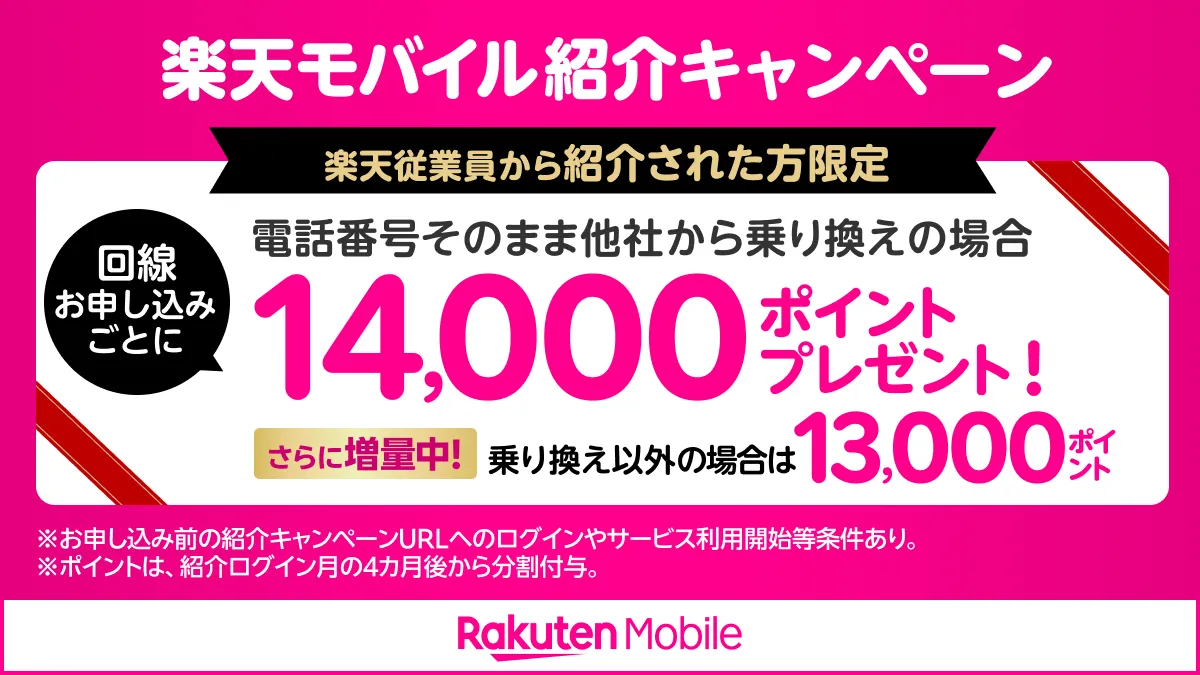
お乗り換えで 14,000 ポイント、 新規ご契約で 13,000 ポイントプレゼント!
※上記ポイント額と10秒通話の案内は、Rakuten最強プラン・Rakuten最強U-NEXTのお申し込み向けです。
※お申し込み前の紹介キャンペーンURLへのログインやサービス利用開始等条件あり。
※ポイントは、紹介ログイン月の4カ月後から分割付与。
※楽天会員にログインまたは新規登録後、楽天モバイル紹介キャンペーンページに遷移します。詳細はキャンペーンページをご確認ください。
【ポイント獲得にはRakuten Linkで10秒以上の通話が必要です】
関連記事
楽天モバイルMNPキャンペーン|家族の名義・申し込み順・期限
家族で楽天モバイルへ乗り換える準備と順番を整理。各人の楽天IDで紹介ログインし、各回線の申し込み・開通・Rakuten Link10秒通話・最強家族割の設定を進める手順とチェック表を掲載。期限・対象条件は公式キャンペーンページで確認します。
子供のスマホデビュー完全ガイド|楽天モバイルで家族回線を追加する
子供に初めてスマホを持たせるとき、年齢・機種・回線選びで迷う親は多いです。楽天モバイルで子供回線を追加するメリット、フィルタリング設定、申し込み前に確認したいことまで、2人の娘を育てるパパが整理しました。
楽天モバイル 子供におすすめの機種の選び方
楽天モバイルで子供に持たせるスマホの選び方を、家族で楽天モバイルを使うパパが解説。価格帯・丈夫さ・画面サイズ・バッテリー・OSと見守り機能の対応という5つの基準と、取り扱い機種の確認方法をまとめました。
楽天モバイルの最強家族割 条件と注意点を家族目線で整理
楽天モバイルの最強家族割の条件と注意点を家族目線で整理。対象プラン、家族の範囲、最大20回線の上限、同一名義の回線、参加回線数ごとの割引額を公式情報で確認。年齢別割引や家族の支払いとの違い、申し込み前に確認したい点も解説します。