
子供のスマホの課金を防ぐ|購入承認と決済設定
子供にスマホを持たせるときは、月々の通信料金とあわせて、ゲームのアイテム購入や動画サービスの月額料金も確認しておきたいですね。
課金対策は、アプリ購入の承認・支払い方法・すでに登録したサブスクを分けて確認すると整理できます。楽天モバイルのキャリア決済を止めるだけで、スマホからの購入をすべて止められるわけではありません。
親が使っていたスマホを子供に渡す場合も、購入用のアカウントやカード情報がどうなっているかを、渡す前に見直しましょう。
最初に確認する3つの設定
| 確認すること | 見る場所・考え方 |
|---|---|
| 新しいアプリやアイテムを買う前に承認する | Androidはファミリーリンク、iOSはスクリーンタイムやファミリー共有の購入設定 |
| 楽天モバイルキャリア決済を使わない・金額を抑える | my 楽天モバイルで有効/無効と月額利用可能額を確認 |
| すでに毎月払っているものを整理する | 購入したアカウントの定期購入・サブスクリプションと領収書を確認 |
「スマホ代を3GB以内に抑える」といったデータ量の管理は、アプリの購入制限とは別の設定です。通信量の対策は子供のデータ量管理で整理しています。
この記事の手順は、2026年10月22日に確認した公式ヘルプをもとにしています。OSやアプリの更新で表示が異なるため、見つからないときは各節の公式案内を確認してください。
Androidはファミリーリンクで購入の承認を設定する
ファミリーリンクで子供のアカウントを管理している場合は、Google Playの購入・ダウンロードに承認を求める設定ができます。
保護者のファミリーリンクで子供を選び、「管理」→「Google Play」→「購入とダウンロードの承認」→「承認を必要とするアイテム」を確認します。
対象は、すべてのコンテンツ、有料コンテンツのみ、アプリ内購入のみ、なし、から選べます。無料アプリの追加も相談して決めたい家庭なら、「すべてのコンテンツ」を候補にするとよいでしょう。
ただし、購入の承認が適用されるのはGoogle Playの課金システムを通じた購入です。 ゲームやサービスのWebサイトなど、別の購入経路も同じ設定で管理できるとは考えず、購入先ごとに確認します。
iOSは課金の制限と購入リクエストを確認する
iOSでは、スクリーンタイムでApp内課金を許可しない設定と、ファミリー共有で対象の購入を保護者が承認する設定を確認します。
| 家庭で決めたいこと | 確認する機能 |
|---|---|
| アプリ内の課金を許可しない | スクリーンタイムの「App内課金」を「許可しない」にする設定 |
| 買いたいものを親子で相談して決める | ファミリー共有の「承認と購入のリクエスト」 |
購入リクエストを使う場合は、子供自身のアカウントがファミリー共有に入っていることを確認します。親のアカウントを子供と共有する形ではなく、子供用アカウントで管理するのが公式の案内です。
また、購入リクエストには対象外の操作もあります。たとえば、子供自身が購入済みのアイテムの再ダウンロードやアップデートでは、承認リクエストが届きません。「毎回すべての操作を親が承認できる」とは捉えず、対象範囲も読んでおきましょう。
設定画面の階層はOSによって異なります。手元の画面と合わない場合は、公式ヘルプの対応する案内へ進んでください。
出典:スクリーンタイムでApp内課金を無効にする/承認と購入のリクエスト
楽天モバイルのキャリア決済を確認する
楽天モバイルキャリア決済は、Google Playでのアプリなどの購入に使う支払い方法です。楽天モバイル公式では、初期設定は「有効」と案内されています。使わない予定なら、現在の設定を確認しましょう。
使わない場合は「無効」を確認する
Rakuten Linkアプリ内のmy 楽天モバイルを使う場合は、次の順に進みます。
「データ・料金」→「利用料金を確認する」→キャリア決済の「変更」→ご利用設定を「無効」へ変更
Web版の入口も公式ガイドに用意されています。Webでログインした場合は、アプリの「データ・料金」を探す手順をそのまま当てはめず、公式ガイドのWeb向けの案内に沿ってキャリア決済の変更画面へ進みます。
設定後は、対象の回線と、変更後の有効/無効を確認してください。回線が複数ある家庭では、キャリア決済の設定も回線ごとに確認します。
使う場合は上限額と変更の制限を相談する
使う予定がある場合は、同じ画面から月額最大利用料を変更できます。設定できる範囲は契約者の年齢などで異なるため、子供が使っているという理由だけで一律の金額に決めつけず、表示された利用可能額と公式案内を確認してください。
楽天モバイル公式は、子供向けにキャリア決済の利用を制限することや、上限金額を設定して変更できないようにすることについて、コミュニケーションセンターへの問い合わせを案内しています。子供が設定を変えることも含めて相談したい場合は、この窓口で確認しましょう。
キャリア決済の上限は、カード払いなどを含むすべての購入の合計予算ではありません。 家庭の予算を決めるときは、ほかの支払い方法や継続課金もあわせて確認します。
サブスクはアプリ削除とは別に確認する
新しい購入の対策とあわせて、すでに登録した定期購入を見直しましょう。AndroidでもiOSでも、アプリを削除しただけでは、そのアプリで登録したサブスクは解約されません。
まず領収書などで購入したアカウントと請求元を確認し、利用しているストアの定期購入・サブスクリプション管理画面へ進みます。Webサイトで直接申し込んだサービスなら、その契約先の解約案内を確認します。
一覧が見つからないときは、親と子、別のアカウントなどを取り違えていないかも確認してください。キャリア決済の無効化を、サブスクの解約手続きの代わりにしないことが大切です。
出典:Google Playの定期購入の解約/iOSのアプリ削除前の確認事項
親のお下がりスマホを渡す前のチェック
端末代を抑えるために、親が使っていたスマホを子供へ渡す家庭もあります。その場合は、回線や写真の移行だけでなく、購入に使うアカウントも確認しておきたいところです。
| 渡す前に確認すること | 親子で確かめる内容 |
|---|---|
| 購入用アカウント | 親のアカウントをそのまま共有せず、子供用アカウントと管理設定を確認したか |
| 支払い情報 | 誰のカード・決済方法が使われる状態なのか |
| 購入の承認 | どの購入に保護者の承認を求めるか |
| 継続課金 | 残っている定期購入と、不要な契約の解約状況 |
| 家庭のルール | 無料アプリ・ゲーム内購入・無料体験を始める前に誰へ相談するか |
バックアップ・初期化・SIMの引き継ぎなどは、端末ごとの手順が必要です。子供のスマホの機種変更と引き継ぎとあわせて確認してください。
課金対策は「設定」と「相談のルール」をセットにする
買いたいものがあったとき、子供が相談しやすいルールにしておくと、設定の意味も伝えやすくなります。
たとえば「金額だけでなく、今回だけの購入か毎月続く契約かを一緒に見る」「無料体験も始める前に相談する」と決めておく方法があります。これは公式の必須ルールではなく、家庭で決めるための例です。
まずは購入承認、キャリア決済、継続課金の3点を確認し、使い始めてからも必要に応じて見直しましょう。
使う時間や場所を決める際は小学生のスマホルール、フィルタリングについてはあんしんコントロールの使い方も参考になります。
お申し込み前の紹介ログイン
楽天モバイルを家族で始める
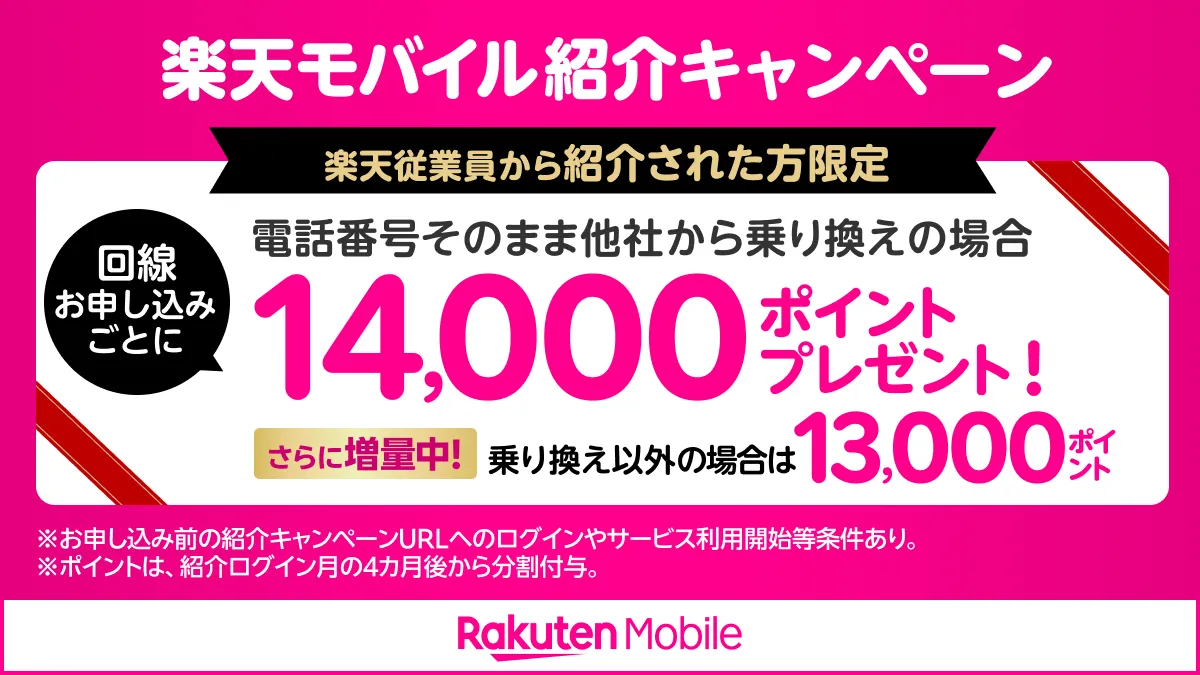
お乗り換えで 14,000 ポイント、 新規ご契約で 13,000 ポイントプレゼント!
※上記ポイント額と10秒通話の案内は、Rakuten最強プラン・Rakuten最強U-NEXTのお申し込み向けです。
※お申し込み前の紹介キャンペーンURLへのログインやサービス利用開始等条件あり。
※ポイントは、紹介ログイン月の4カ月後から分割付与。
※楽天会員にログインまたは新規登録後、楽天モバイル紹介キャンペーンページに遷移します。詳細はキャンペーンページをご確認ください。
【ポイント獲得にはRakuten Linkで10秒以上の通話が必要です】
関連記事
楽天モバイルで子供の機種変更|自分で進める手順
楽天モバイルで子供のスマホを機種変更する手順を整理。親が使っていたスマホをお下がりで渡す準備、SIMカード・eSIMの移行、写真やアプリ、あんしんコントロールの引き継ぎ、親子の連絡・位置情報の最終確認まで解説します。
小学生のスマホルール|最初の約束とテンプレート
小学生に初めてスマホを持たせる日のルールを、時間・場所・アプリと課金・連絡の4項目から整理。親子で書き込めるテンプレート、パパ・ママ側の約束、守れなかったときの話し合い方、楽天モバイルでの見守り設定の確認先をまとめました。
楽天モバイルは3GBで止められる?|子供のデータ量管理
楽天モバイルで子供のデータ利用を3GBで止められるのかを公式情報で確認。回線側の上限設定や通知の有無、my 楽天モバイルでの利用量の確認方法、端末側の設定やWi-Fiのルールなど、親子でデータ量を管理する考え方を整理しました。
楽天モバイルのあんしんコントロールとは?設定・解約・料金を解説
楽天モバイルのフィルタリングサービス「あんしんコントロール」は必須?料金・申し込み・初期設定・解約の流れと、使わない場合の「フィルタリング・サービス不要申出書」をパパ目線で解説。OS標準の保護者向け機能との違いもまとめました。