
楽天モバイルの来店予約|家族で行く前の準備
楽天モバイルの店舗で家族の申し込みを進めるなら、来店する人数・契約する件数・手続きの内容を整理してから予約すると確認しやすくなります。来店予約はWebまたは電話でできますが、予約していても待ち時間が生じる場合があります。
家族と予定を合わせる前に、「誰の申し込みを、何件進めたいか」を書き出しておきましょう。この記事では、予約方法、家族で行く前の持ち物、予定が変わったときの確認先をまとめます。
- これから予約する:公式ショップ検索で希望店舗・用件・日時を確認
- 家族の持ち物をそろえる:下の「家族で行く前の持ち物と名義を確認する」で本人ごとに準備
- 予約を変更・取り消したい:予約完了時の案内・受信メールを確認し、不明なら予約店舗へ相談
※来店予約FAQ・来店前ガイドの再確認日:2026年10月22日(予約画面は2026年10月14日確認)。Rakuten最強プランの通常タイプの新規契約・MNPを中心にした来店準備の案内です。店舗や用件によって画面・受付方法が異なります。契約名義・未成年・支払いの例外条件は、各公式案内と関連ガイドで確認してください。
来店予約はWeb・電話で。予約しても待ち時間はある
公式の来店予約FAQでは、オンラインまたは電話で予約できると案内しています。混雑時に優先的に案内され、必要書類の事前確認にもつながります。
| 確認したいこと | 来店前の判断 |
|---|---|
| Webで予約したい | ショップ検索から店舗・用件・日時を選ぶ |
| 電話で相談しながら予約したい | 店舗ページの電話予約案内を確認して連絡する |
| 予約なしで行きたい | 待ち時間や案内できない場合があるため、店舗の案内を確認する |
| 予約したらすぐ終わる? | 予約していても待つ場合がある。終了時刻の保証とは考えない |
| 希望店舗で予約できない | 一部のショップは予約を受け付けないため、受付方法を確認する |
家族で出かける日は、来店後に学校・習い事・仕事などの予定があることもありますね。公式はカウンターが空き次第の案内としているため、予約時刻から何分で終わると決めず、余裕のある予定にしましょう。
Webで来店予約する手順
1. 希望店舗を探し、対応サービスを確認する
楽天モバイル公式のショップ検索から希望の店舗を探します。営業時間だけでなく、受付時間・対応サービス・店舗条件も確認してください。
近さだけで選ぶ前に、契約申し込みなのか、機種変更や別の相談なのかを整理します。店舗ページにはプラン申し込みと、機種変更・その他の用件の予約導線が分かれている場合があります。自分の用件に合う案内から進みましょう。
2. 用件と件数を、実際の予定に合わせる
確認時点の「かんたん来店予約」画面には、申し込み内容と件数を指定する欄がありました。家族が一緒に来店する人数ではなく、画面が求める手続きの件数を確認して入力します。
店舗ページの空き情報には、新規契約1名の場合を基準にした表示もあります。公式店舗ページの表示例では、手続き内容によって空き情報が異なる場合があると説明しています。
一覧に空きがあることだけで、「家族の契約を全部その時間に受け付けてもらえる」とは判断しません。用件を選んだ後の予約画面で詳細を確認してください。
3. 日時を選び、完了した内容を確認する
希望の日時を選び、画面が求める情報を入力して予約内容を確認します。予約完了時の案内を保存し、店舗名・日時・用件に間違いがないか見直しましょう。メールなどを受け取った場合は、その案内も保管します。
途中まで入力した状態を、予約完了と取り違えないことが大切です。また、来店予約は店舗で相談・手続きをするための準備で、回線の契約・開通まで完了したという意味ではありません。
電話で予約するときは、家族の用件を先に伝える
電話での予約は、公式FAQに沿って店舗ページの案内を確認し、希望の日時を伝えます。店舗への問い合わせ番号と来店予約専用番号が別に表示される場合もあるため、番号の用途と受付時間を見てください。
家族で行く場合は、次の内容をまとめると相談しやすくなります。
| 伝えること | 準備するメモの例 |
|---|---|
| 契約したい件数 | 大人2人のMNPを希望、など |
| 来店する人数 | 契約する本人と付き添いを分けて伝える |
| 用件 | 新規契約、MNP、機種変更、相談など |
| 追加確認がある状況 | 子供の契約、乗り換え前後で名義が違う、支払い名義が違う、など |
| 希望日時 | 家族がそろう候補をいくつか用意する |
| 確認したいこと | 誰が来店するか、必要書類、予約の入力方法 |
例えば「大人2人のMNPと子供の新規契約を相談したい」という用件なら、同じ予約枠で受け付けてもらえるか、入力や予約の取り方を予約先へ確認します。家族なら1予約で全員をまとめられる、とも、人数分の予約が必要、とも一律に決めません。
予約先に伝える文例
「大人2人の乗り換えと、子供1人の新規契約を希望しています。来店予定は付き添いを含めて○人です。同じ時間帯に手続きできるか、予約の取り方と必要な持ち物を教えてください。」
これは問い合わせ内容を整理するための例です。同じ枠で全員を受け付けられるかは、予約先の案内で確認します。
家族で行く前の持ち物と名義を確認する
公式の「ご来店の前に」を、手続きする本人ごとに確認します。通常タイプの新規契約・MNPで準備する基本項目は次のとおりです。
| 基本の準備 | 確認ポイント |
|---|---|
| 本人確認書類 | 申し込み本人が使える書類と、氏名・住所などの登録情報 |
| 楽天ID・パスワード | 申し込み本人の会員情報。ログインできるかを本人が確認 |
| 支払いに使うカード・銀行口座情報 | 選ぶ支払い方法と名義。契約名義と異なる場合は追加条件を確認 |
| MNP予約番号 | 店頭でのMNPは、申し込み前に利用中の会社で取得する案内 |
| 持ち込むスマホ | 楽天モバイルへの対応状況と、必要な事前設定。契約と一緒に購入する場合は別に確認 |
この表だけで全員の書類がそろうとは考えません。子供の年齢、契約名義、乗り換え元の名義、支払い名義によって、来店する人や追加書類を確認する必要があります。
- 子供の契約: 未成年契約の準備ガイドと公式の18歳未満の申し込み案内へ。
- 乗り換え前後で名義が違う: 家族の名義が違うMNPと委任状へ。
- 家族のカードなどで払いたい: 家族の支払いと名義の確認へ。
予約を取りまとめる場合も、家族の楽天IDのパスワードや本人確認書類の画像を、共有の予定表に書き込む必要はありません。予定表には「本人がログイン確認済み」「必要書類の準備済み」といった進捗だけを残す方法がよいですね。
家族ごとの準備メモ
次のように、申し込む本人ごとに1行ずつ用意すると、準備が残っている人を見つけやすくなります。
| 申し込む人 | 用件 | 本人確認書類 | 本人の楽天ID | 支払い情報・追加書類 |
|---|---|---|---|---|
| 大人A | MNP | 確認済み/未確認 | ログイン確認済み/未確認 | 確認済み/未確認 |
| 大人B | MNP | 確認済み/未確認 | ログイン確認済み/未確認 | 確認済み/未確認 |
| 子供 | 新規契約 | 確認済み/未確認 | ログイン確認済み/未確認 | 親権者同意書などを公式で確認 |
家族構成と用件に合わせて行を変えてください。このメモは準備状況の整理用で、必要書類の一覧は公式の来店前ガイドで確認します。
予約の確認・変更・キャンセルで迷ったとき
最初に、予約完了時の案内や受け取ったメールを確認し、そこで案内された方法に従います。店舗名・来店日時・用件を家族で共有し、予定が変わったら早めに確認しましょう。
| 状況 | 確認する順番 |
|---|---|
| 予約が取れているか分からない | 完了時の案内や受信メールを確認。見つからなければ予約先へ相談 |
| 予約のメールが見つからない | 入力した宛先、迷惑メールフォルダーなどを確認してから予約先へ相談 |
| 日時・用件・件数を変えたい | 予約時の変更案内を確認。操作や受付方法が分からなければ予約先へ相談 |
| 来店できなくなった | 予約時の取り消し案内を確認し、不明な場合は予約先へ連絡 |
| 当日に予約したい | 希望店舗・用件の空き枠と受付可否を確認する |
この案内は、すべての予約で同じ変更ボタン・取り消し画面を使えるという意味ではありません。確認できていない画面操作や共通の締め切りを前提にせず、手元の予約案内と予約先で確かめてください。
また、来店予約のキャンセルと、回線の契約申し込みのキャンセルは別に扱います。 すでに回線を申し込んでいる場合は、予約を取り消したことだけで契約申し込みも取り消されたと考えず、公式のお客様サポートで申し込みの状態を確認してください。
来店までの準備順:予約と契約条件は分けて管理する
店舗で紹介を利用する前に、従業員紹介のログインと申し込み前の確認事項もご覧ください。来店予約と紹介の手続きは分けて準備しましょう。
- 家族の用件・契約件数・名義を整理する。
- 希望店舗の対応サービスと予約受付を確認する。
- 実際の用件・件数で予約し、日時と完了時の案内を保存する。
- 手続きする本人ごとに、書類・楽天ID・支払い情報・持ち込むスマホを確認する。
- 利用するキャンペーンがあれば、契約申し込み前に公式の対象条件・必要操作・期限を確認する。
- 来店後の契約・開通・必要な通話・最強家族割の設定は、各人・各回線で確認する。
従業員紹介キャンペーンを利用する場合、来店予約だけで紹介ログインを済ませた扱いにはしません。契約申し込み前に紹介URLからログインする流れと、利用開始・対象回線のRakuten Linkからの10秒以上の発信通話などの条件を確認してください。未成年本人名義の対象可否は断定せず、公式キャンペーンページで確認します。
家族の申し込み全体と期限の管理は、家族でMNPする準備と申し込み順へ。自宅・学校周辺・職場・移動経路での通信の確認は、家族の生活場所に沿ったエリア確認へ進めます。
キャンペーンの最新条件は、楽天モバイル公式サイトをご確認ください。
よくある質問
Q. 楽天モバイルの来店予約はWebと電話のどちらでできますか?
公式ではオンラインまたは電話で予約できると案内しています。Webはショップ検索から希望の店舗・用件・日時を選び、電話は店舗ページの予約案内を確認して連絡します。一部のショップでは来店予約を受け付けていません。
Q. 予約なしでも楽天モバイルの店舗へ行けますか?
店舗ページでは、予約なしでの来店は待ち時間が生じたり、案内できなかったりする場合があると説明しています。家族の予定を合わせて行く場合は、希望店舗の予約受付と用件に合う空き枠を先に確認してください。
Q. 来店予約をすれば待たずに手続きできますか?
予約していても待ち時間が生じる場合があります。公式ではカウンターが空き次第の案内としています。予約時刻を手続き終了時刻と考えず、後の予定に余裕を持たせましょう。
Q. 家族全員を1件の来店予約で手続きできますか?
家族という理由だけで1件の予約で全員を手続きできるとは判断しません。来店する人数と契約する件数を分け、予約画面の用件・件数を実際の予定に合わせます。用件が混在する場合や入力方法が分からない場合は、予約先へ確認してください。
Q. 来店予約の確認・変更・キャンセルはどう進めますか?
予約完了時の案内や受け取ったメールを確認し、そこで案内された方法に従います。確認方法や操作が分からない場合は、店舗ページの連絡先へ予約店舗・日時・用件を伝えて相談してください。来店予約の取り消しと回線申し込みの取り消しは分けて確認します。
Q. 当日の来店予約はできますか?
当日の受付可否は、希望店舗・用件・空き状況で確認してください。空き表示があっても家族の用件すべてを受け付けられると決めず、予約画面の詳細を確認し、不明な場合は店舗へ連絡します。
家族の予定を合わせる前に、用件と件数を決めておこう
来店予約では「家族で行く」という人数の情報と、「誰が何を申し込む」という契約・手続きの情報を分けます。Webの空き表示だけで判断しにくい場合は、予約先へ用件を伝えて確認してください。
予約内容を確認したら、各人の持ち物と契約条件を準備します。来店予約、紹介ログイン、回線の申し込み、開通後の設定を一つの操作で完了したと考えず、順番に確認して進めましょう。
お申し込み前の紹介ログイン
楽天モバイルを家族で始める
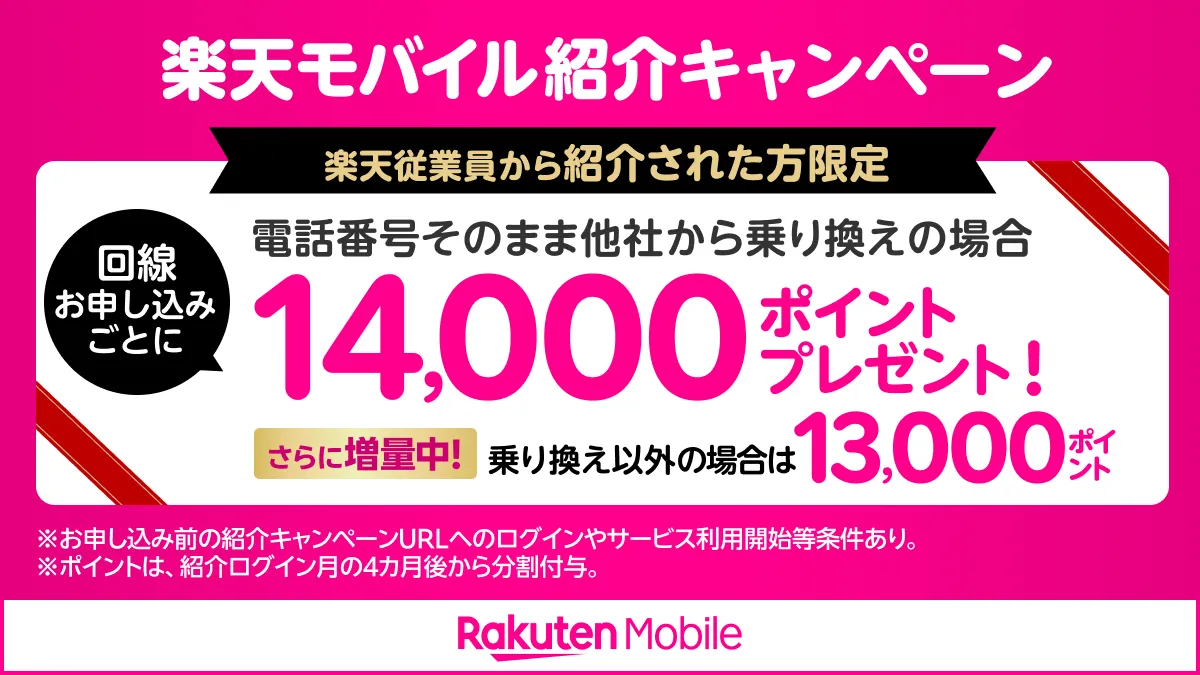
お乗り換えで 14,000 ポイント、 新規ご契約で 13,000 ポイントプレゼント!
※上記ポイント額と10秒通話の案内は、Rakuten最強プラン・Rakuten最強U-NEXTのお申し込み向けです。
※お申し込み前の紹介キャンペーンURLへのログインやサービス利用開始等条件あり。
※ポイントは、紹介ログイン月の4カ月後から分割付与。
※楽天会員にログインまたは新規登録後、楽天モバイル紹介キャンペーンページに遷移します。詳細はキャンペーンページをご確認ください。
【ポイント獲得にはRakuten Linkで10秒以上の通話が必要です】
関連記事
楽天モバイルの委任状|家族の名義が違うMNP
楽天モバイルの委任状を、家族の名義が違うショップMNPを中心に解説。誰が記入・署名し、誰が来店するか、本人確認書類の原本と写し、1カ月の有効期間、未成年の同意書との違いを整理します。未成年の持参書類は公式案内と来店先で確認します。
楽天モバイルのエリア確認|自宅・学校・通勤先のチェック
楽天モバイルのエリア確認を家族目線で解説。公式エリアマップの住所検索、4G・5Gの見方、my エリア 通信シミュレーションを整理しました。自宅・学校・通勤先を確認するチェック表と、屋内の通信や端末対応を別に確認するポイントも紹介します。
楽天モバイルの家族の支払いはまとめられる?|名義と請求
楽天モバイルの家族の支払いを、親のカードにそろえる条件と変更手順で解説。契約名義・支払い名義・明細の違い、Web版とRakuten Linkアプリ内の設定場所、変更が翌月の請求から反映されるタイミングまで整理します。
楽天モバイルの未成年契約|必要書類と申し込みの流れ
楽天モバイルを18歳未満の子供名義で契約するときの必要書類と流れをWeb・ショップ別に整理。子供本人の楽天IDの準備、親権者の同意書、支払い方法、あんしんコントロール、乗り換え時の注意まで、楽天グループで働くパパが公式情報で解説します。